Apa Itu Integrasi Fingerprint?
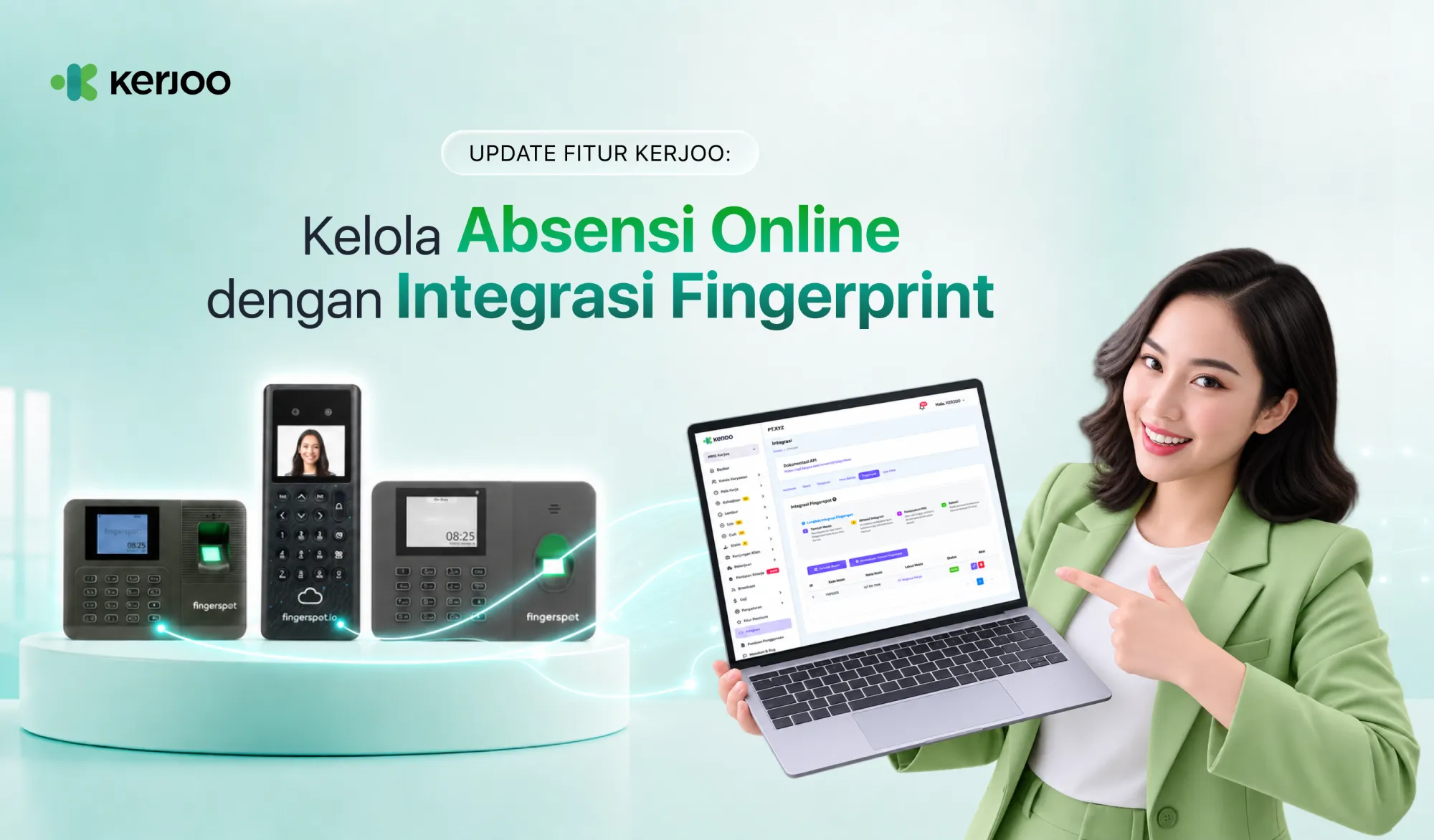
Integrasi Fingerprint (Fingerspot) dengan Kerjoo memungkinkan data absensi dari mesin fingerprint dikirim secara otomatis ke sistem Kerjoo melalui layanan API berbasis cloud.
Dengan demikian, setiap data kehadiran yang direkam pada mesin dapat langsung tersinkronisasi ke Kerjoo tanpa perlu melakukan impor data secara manual. Integrasi ini mempermudah perusahaan dalam mengelola absensi karyawan secara lebih cepat, akurat, dan efisien.
Keunggulan Integrasi Fingerprint
Menghubungkan mesin Fingerprint dengan Kerjoo memberikan berbagai manfaat, di antaranya:
- Sinkronisasi data absensi secara otomatis ke Kerjoo.
- Mengurangi risiko kesalahan akibat input data manual.
- Memudahkan HR memantau kehadiran karyawan secara real-time.
- Data absensi tersimpan secara terpusat dalam satu sistem.
- Mempercepat proses rekap absensi untuk kebutuhan payroll maupun laporan kehadiran.
Persyaratan Sebelum Melakukan Integrasi
Sebelum memulai proses integrasi, pastikan beberapa persyaratan berikut telah dipenuhi:
- Memiliki akun Kerjoo yang aktif.
- Telah berlangganan layanan API Fingerprint.
- Menggunakan mesin Fingerprint yang mendukung integrasi berbasis Cloud.
- Mesin telah terhubung ke jaringan internet yang stabil.
- Data karyawan pada Kerjoo telah tersedia.
Alur Integrasi Fingerprint ke Kerjoo
Sebelum memulai proses integrasi, pastikan Anda telah memiliki akun Kerjoo yang aktif, layanan API Fingerprint Fingerspot, serta perangkat Fingerprint yang mendukung koneksi Cloud.
1. Berlangganan API dan Aktivasi Layanan
Tahap pertama adalah mengaktifkan layanan API dari Fingerspot.
Langkah-langkah:
- Lakukan pemesanan (order) layanan API Fingerprint.
- Aktifkan langganan API pada akun Kerjoo.
- Pastikan status langganan telah aktif sebelum melanjutkan ke tahap berikutnya.
2. Atur Mesin Fingerprint ke Mode Cloud
Selanjutnya, lakukan pengaturan pada mesin Fingerprint.
Langkah-langkah:
- Ubah mode koneksi mesin Fingerprint menjadi Cloud.
- Tambahkan mesin pada API Developer Interface menggunakan nomor seri (Serial Number) perangkat.
- Catat informasi Server dan Port yang ditampilkan setelah mesin berhasil didaftarkan.
3. Konfigurasi Server dan Port pada Mesin Fingerprint
Setelah melakukan pengaturan pada mesin, lakukan proses konfigurasi server dan port pada mesin fingerprint.
Langkah-langkah:
- Masukkan informasi Server dan Port yang diperoleh dari API Developer Interface ke dalam pengaturan mesin Fingerprint.
- Simpan konfigurasi yang telah dilakukan.
- Ikuti panduan konfigurasi melalui video berikut: https://www.youtube.com/watch?v=jb-lgoOMFJM
- Pastikan mesin berhasil terhubung ke server.
4. Sinkronisasi Data Karyawan
Sebelum mesin digunakan, data karyawan harus disesuaikan antara Kerjoo dan mesin Fingerprint.
Langkah-langkah:
- Buka menu sinkronisasi pada interface Kerjoo.
- Lakukan pencocokan data karyawan dengan data pada mesin Fingerprint.
- Pastikan setiap karyawan memiliki PIN/User ID yang sama pada kedua sistem.
5. Verifikasi Integrasi
Tahap terakhir adalah melakukan pengujian untuk memastikan integrasi berjalan dengan baik.
Langkah-langkah:
- Lakukan uji coba presensi menggunakan mesin Fingerprint.
- Pastikan data absensi berhasil tersinkronisasi ke interface Kerjoo.
- Setelah data berhasil muncul di Kerjoo, proses integrasi telah selesai dan mesin siap digunakan.
Berikut usulan section baru yang bisa ditambahkan ke artikel. Saya buat dengan format panduan yang konsisten dengan bagian sebelumnya dan mudah dipahami oleh customer.
Konfigurasi Mesin Fingerprint yang Didukung
Sebelum menghubungkan mesin Fingerprint ke Kerjoo, pastikan perangkat telah dikonfigurasi menggunakan mode koneksi Cloud. Berikut panduan pengaturan untuk masing-masing tipe mesin Fingerprint yang didukung.
1. Fingerspot DS 11 MK
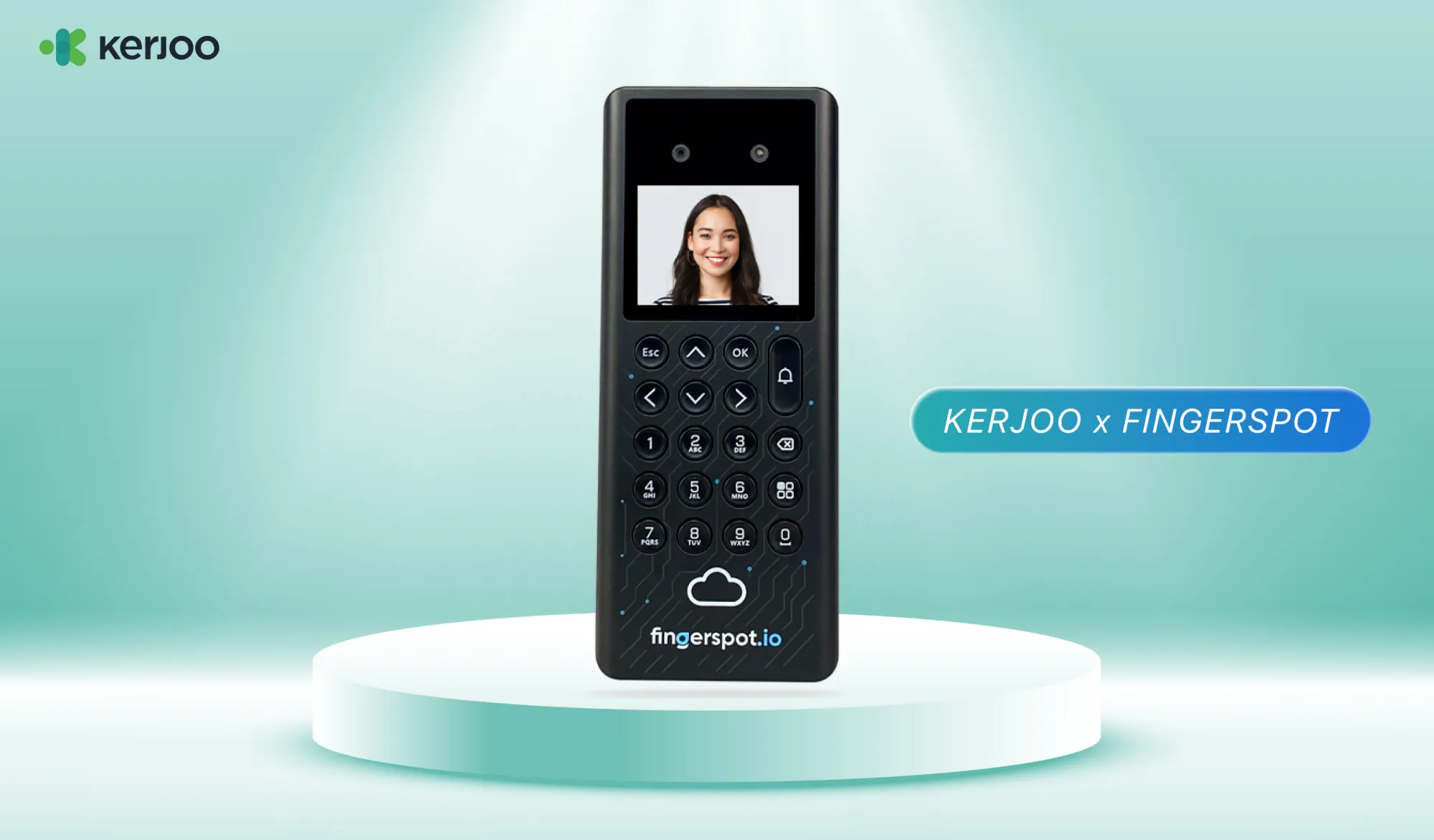
Lakukan pengaturan berikut pada mesin:
- Buka Menu Mesin.
- Pilih Opsi.
- Masuk ke menu Jaringan.
- Pastikan Mode Internet telah aktif.
- Atur Server IP menjadi: fdevice.com.
- Atur Server Port menjadi: 9004.
- Simpan pengaturan, kemudian pastikan mesin telah terhubung ke internet.
2. Fingerspot Revo W-230
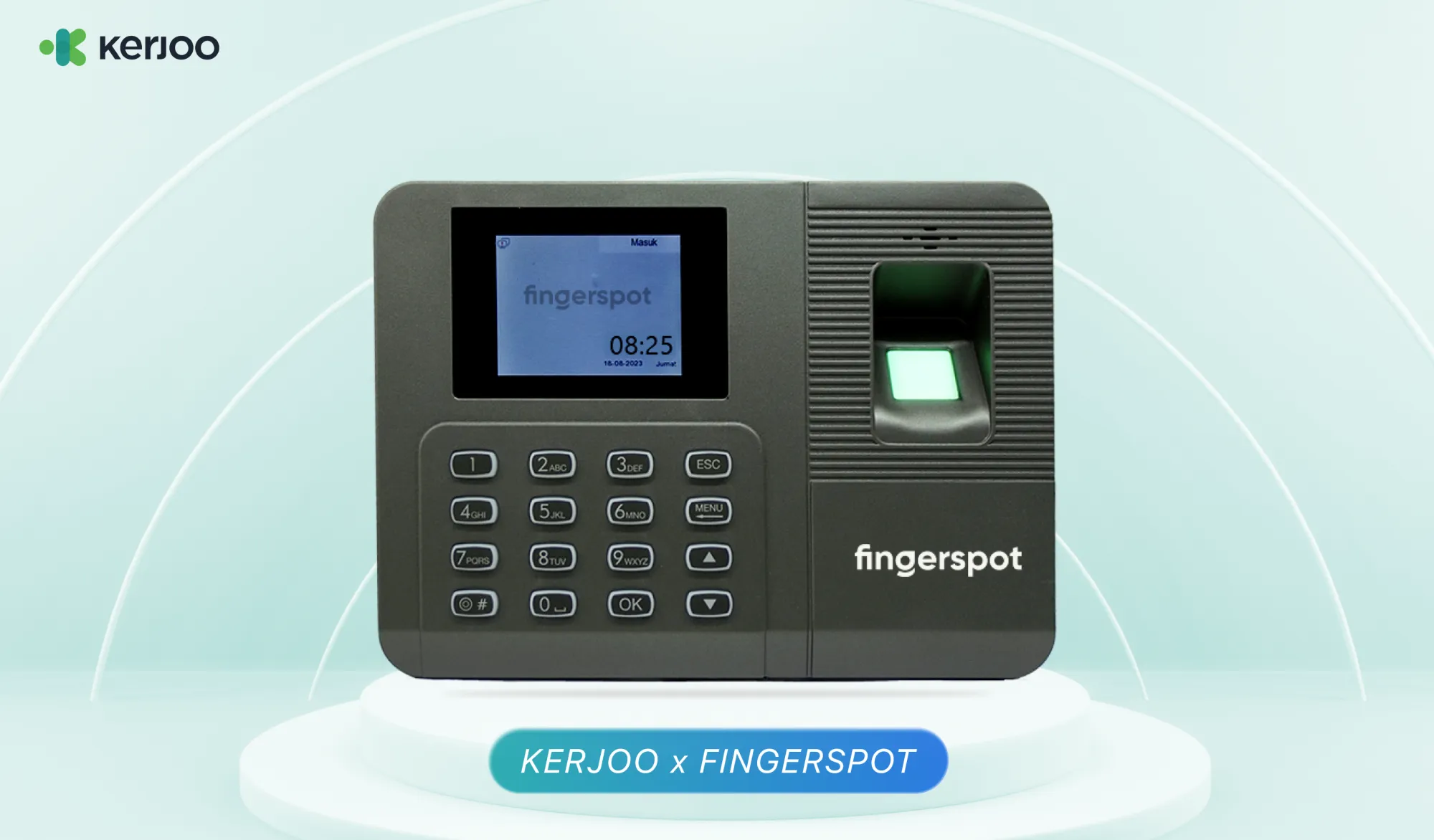
Lakukan pengaturan berikut pada mesin:
- Buka Menu Mesin.
- Pilih Opsi.
- Masuk ke menu Jaringan.
- Pastikan Mode Internet telah aktif.
- Atur Server IP menjadi: fdevice.com.
- Atur Server Port menjadi: 9004.
- Simpan pengaturan, kemudian pastikan mesin telah terhubung ke internet.
3. Fingerspot Revo W-202 BNC
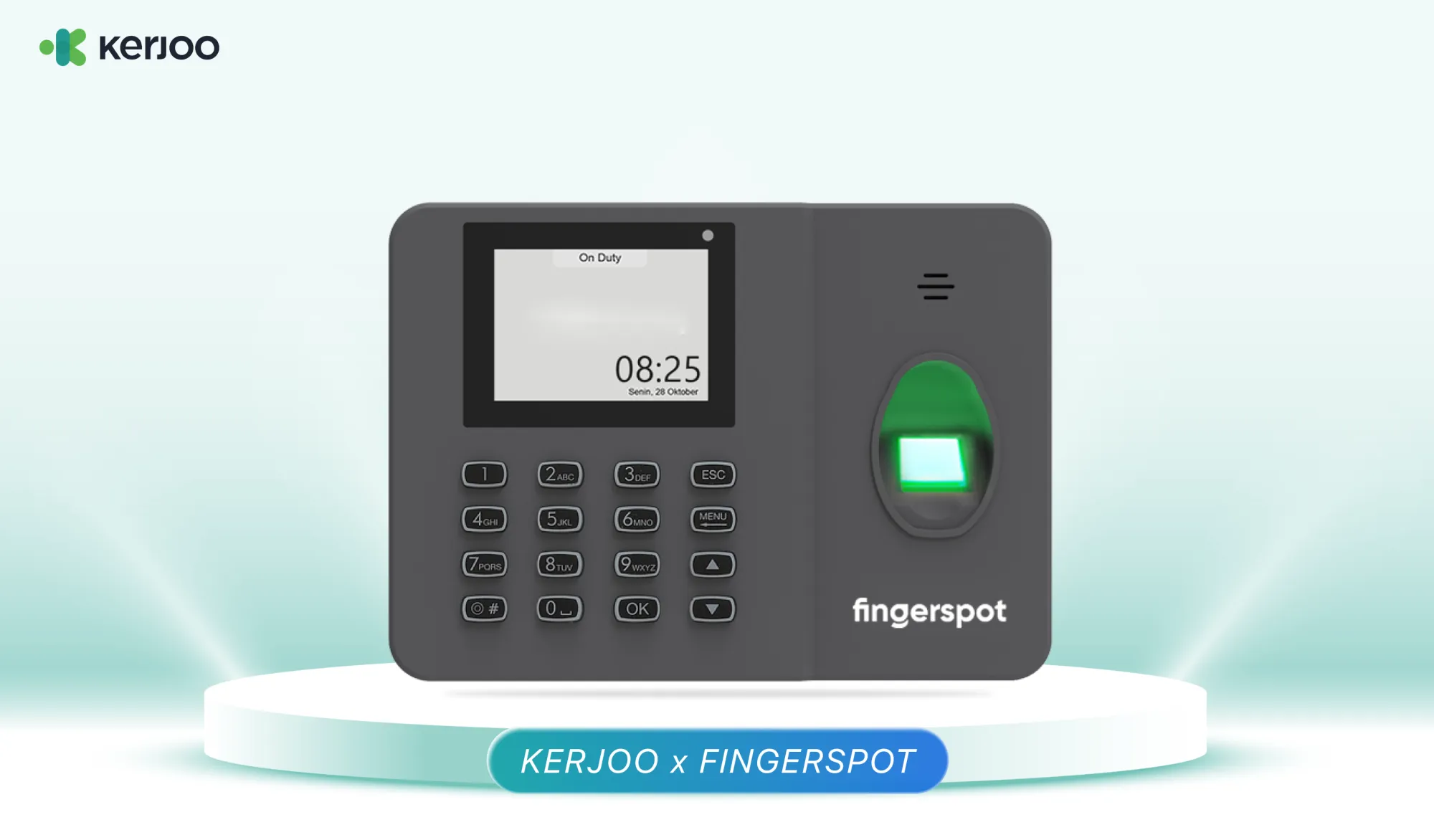
Sebelum melakukan integrasi, ubah pengaturan mesin Revo W-202 BNC ke mode Cloud.
Jika tampilan mesin sedang berada di halaman selain Home, tekan tombol ESC satu kali hingga kembali ke tampilan Home.
Setelah berada di halaman Home, lakukan pengaturan berikut:
- Pilih Menu.
- Pilih Opsi.
- Pilih Jaringan.
- Pilih Mode.
- Pilih Internet.
- Pastikan ikon Cloud muncul pada layar mesin sebagai tanda bahwa mode Cloud telah aktif.
Apabila belum pernah dilakukan penambahan karyawan karena mesin baru saja dipasang, maka ikuti panduan berikut:
https://www.youtube.com/watch?v=KRAickYbQok
Tips Agar Integrasi Berjalan Lancar
Untuk memastikan proses sinkronisasi berjalan optimal, perhatikan beberapa hal berikut:
- Pastikan koneksi internet pada mesin selalu stabil.
- Jangan mengubah PIN/User ID karyawan tanpa memperbarui data pada kedua sistem.
- Pastikan langganan API masih aktif.
- Gunakan perangkat Fingerprint yang mendukung layanan Cloud dan API.
- Lakukan uji coba absensi setiap selesai melakukan perubahan konfigurasi.
Kesimpulan
Dengan hadirnya integrasi fingerprint, proses pengelolaan data absensi di Kerjoo menjadi lebih praktis. Mesin Fingerprint dapat dihubungkan dengan Kerjoo sehingga data kehadiran karyawan dapat tersinkronisasi secara otomatis tanpa perlu melakukan input atau impor data secara manual.
Pastikan mesin Fingerspot yang digunakan sudah dikonfigurasi sesuai panduan dan data karyawan telah disesuaikan dengan PIN pada mesin. Setelah integrasi berhasil, Anda dapat melanjutkan pengelolaan data kehadiran karyawan langsung melalui Kerjoo.
Dengan fitur baru ini, proses absensi menjadi lebih terhubung, rapi, dan efisien sehingga Anda dapat menghemat waktu dalam mengelola data kehadiran karyawan!