Setiap karyawan bisa memiliki ketentuan presensi yang berbeda. Karena itu, perusahaan tidak selalu membutuhkan aturan kehadiran yang sama untuk semua orang. Ada kondisi tertentu ketika pengaturan presensi perlu disesuaikan berdasarkan karyawan yang bersangkutan.
Kini, Pengaturan Presensi Karyawan dapat digunakan untuk menentukan ketentuan presensi secara individual. Artinya, administrator dapat memilih karyawan tertentu dan menyesuaikan pengaturan presensinya tanpa harus menerapkan konfigurasi yang sama kepada seluruh karyawan.
Pembaruan ini mencakup beberapa pengaturan penting, mulai dari kebutuhan validasi wajah, pencatatan presensi keluar otomatis, hingga pembatasan presensi melalui mesin FingerSpot.
Dengan pengaturan yang lebih spesifik, administrator dapat menyesuaikan mekanisme presensi berdasarkan ketentuan yang berlaku untuk masing-masing karyawan.
Apa Itu Pengaturan Presensi Karyawan?

Pengaturan presensi karyawan adalah bagian yang digunakan untuk menentukan ketentuan bagaimana seorang karyawan melakukan presensi.
Pada pembaruan ini, pengaturan tersebut dapat diterapkan per karyawan. Jadi, administrator tidak perlu mengubah aturan presensi seluruh karyawan ketika hanya ada satu karyawan yang membutuhkan konfigurasi berbeda.
Pengaturan ini dapat diakses melalui:
Data Karyawan → Pilih Nama Karyawan → Tab Kehadiran → Pengaturan Presensi
Setelah masuk ke halaman tersebut, administrator dapat melihat beberapa opsi yang dapat disesuaikan untuk karyawan yang dipilih.
Tampilan pengaturan menyediakan tiga pilihan utama, yaitu:
- Nonaktifkan Face Validation
- Presensi Keluar Otomatis
- Hanya dapat presensi dari mesin FingerSpot
Kenapa Pengaturan Presensi Per Karyawan Penting?
Ketentuan presensi di perusahaan tidak selalu bersifat seragam.
Dalam pengelolaan karyawan, bisa saja terdapat kebutuhan untuk menerapkan aturan tertentu hanya kepada karyawan tertentu. Jika pengaturan hanya dapat dibuat secara umum, administrator akan lebih sulit menyesuaikan sistem ketika terdapat perbedaan kebutuhan.
Dengan pengaturan per karyawan, administrator dapat menentukan konfigurasi secara lebih spesifik.
Misalnya, terdapat karyawan yang tetap membutuhkan validasi wajah ketika melakukan presensi. Pada kondisi lain, perusahaan mungkin memiliki karyawan yang pengaturan presensi keluarnya mengikuti jadwal kerja secara otomatis.
Begitu pula dengan sumber presensi. Ada kondisi ketika karyawan perlu melakukan presensi melalui mesin FingerSpot, sementara karyawan lainnya dapat menggunakan mobile Kerjoo.
Karena setiap konfigurasi dapat ditentukan pada karyawan yang dipilih, administrator memiliki fleksibilitas untuk menyesuaikan ketentuan tersebut.
Pendekatan ini juga membantu perusahaan menghindari perubahan konfigurasi yang tidak diperlukan pada karyawan lain.
3 Pengaturan Presensi yang Bisa Disesuaikan
Dalam fitur terbaru ini, terdapat tiga pengaturan yang dapat dikonfigurasi secara individual.
1. Nonaktifkan Face Validation
Pengaturan pertama adalah Nonaktifkan Face Validation.
Fitur ini digunakan untuk menentukan apakah validasi wajah diperlukan ketika karyawan melakukan presensi. Pengaturannya dapat diterapkan secara per karyawan.
Terdapat dua pilihan:
- YA → Validasi wajah dinonaktifkan sehingga karyawan dapat melakukan presensi tanpa melalui proses validasi wajah.
- TIDAK → Validasi wajah tetap aktif dan karyawan perlu melakukan presensi dengan validasi wajah sesuai pengaturan sistem.
Dengan adanya pilihan ini, administrator dapat menentukan kebutuhan validasi wajah secara individual.
Misalnya, apabila ketentuan seorang karyawan mengharuskan validasi wajah tetap digunakan, administrator dapat mempertahankan pilihan TIDAK. Sebaliknya, apabila validasi wajah perlu dinonaktifkan untuk karyawan tertentu, administrator dapat memilih YA.
Yang perlu diperhatikan, pilihan tersebut hanya diterapkan pada karyawan yang sedang dikonfigurasi.
2. Presensi Keluar Otomatis
Pengaturan kedua adalah Presensi Keluar Otomatis.
Fitur ini digunakan untuk menentukan apakah sistem akan mencatat presensi keluar karyawan secara otomatis. Pengaturan tersebut juga dapat diterapkan secara individual.
Tersedia dua pilihan:
- YA → Sistem akan mencatat presensi keluar secara otomatis sesuai dengan ketentuan jadwal kerja.
- TIDAK → Presensi keluar dilakukan secara manual oleh karyawan melalui mobile Kerjoo.
Pilihan ini memberikan alternatif mekanisme pencatatan presensi keluar sesuai ketentuan yang ditetapkan perusahaan untuk karyawan tersebut.
Jika pengaturan YA dipilih, pencatatan presensi keluar akan mengikuti ketentuan jadwal kerja. Sementara itu, pilihan TIDAK membuat karyawan melakukan presensi keluar secara manual melalui mobile Kerjoo.
Dengan demikian, administrator dapat menentukan mekanisme presensi keluar yang sesuai untuk setiap karyawan.
3. Hanya Dapat Presensi dari Mesin FingerSpot
Pengaturan ketiga adalah Hanya dapat presensi dari mesin FingerSpot.
Fitur ini digunakan untuk membatasi sumber presensi karyawan. Pengaturan tersebut dapat digunakan untuk memastikan presensi dilakukan melalui perangkat yang telah ditentukan.
Tersedia dua pilihan:
- YA → Karyawan hanya dapat melakukan presensi melalui mesin FingerSpot.
- TIDAK → Karyawan dapat melakukan presensi melalui mobile Kerjoo.
Pengaturan ini dapat membantu administrator menentukan perangkat yang diperbolehkan untuk digunakan oleh karyawan tertentu.
Sebagai contoh, ketika pilihan YA digunakan, karyawan tersebut dibatasi untuk melakukan presensi melalui mesin FingerSpot. Sementara itu, pilihan TIDAK memungkinkan karyawan melakukan presensi melalui mobile Kerjoo.
Cara Mengatur Pengaturan Presensi Karyawan
Setelah memahami ketiga pengaturan yang tersedia, administrator dapat langsung melakukan konfigurasi dari data karyawan.
Berikut langkah-langkahnya.
1. Buka Menu Data Karyawan
Pertama, masuk ke menu Data Karyawan.
Menu ini digunakan untuk menemukan data karyawan yang ingin diberikan pengaturan presensi tertentu.
2. Pilih Nama Karyawan
Selanjutnya, pilih nama karyawan yang ingin diatur.
Pastikan nama karyawan sudah sesuai karena konfigurasi yang dilakukan akan diterapkan pada karyawan yang dipilih.
3. Masuk ke Tab Kehadiran
Setelah membuka detail karyawan, masuk ke tab Kehadiran.
Di dalam bagian ini terdapat beberapa menu yang berkaitan dengan data kehadiran, termasuk menu Pengaturan Presensi.
4. Buka Pengaturan Presensi
Pilih Pengaturan Presensi untuk membuka halaman konfigurasi.
Pada halaman tersebut, administrator akan melihat tiga pengaturan utama:
- Nonaktifkan Face Validation
- Presensi Keluar Otomatis
- Hanya dapat presensi dari mesin FingerSpot
Setiap pengaturan dilengkapi dengan pilihan YA dan TIDAK.
5. Tentukan Pilihan untuk Setiap Pengaturan
Pilih opsi yang sesuai dengan ketentuan presensi karyawan.
Administrator dapat menentukan apakah validasi wajah dinonaktifkan, apakah presensi keluar dicatat otomatis berdasarkan jadwal kerja, dan apakah presensi karyawan dibatasi hanya melalui mesin FingerSpot.
Karena pengaturan ini bersifat individual, pastikan setiap pilihan memang sesuai dengan ketentuan untuk karyawan tersebut.
6. Klik Simpan
Setelah seluruh pilihan ditentukan, klik tombol Simpan.
Pengaturan tersebut kemudian digunakan sebagai konfigurasi presensi untuk karyawan yang dipilih.
Mengenal Tampilan Pengaturan Presensi
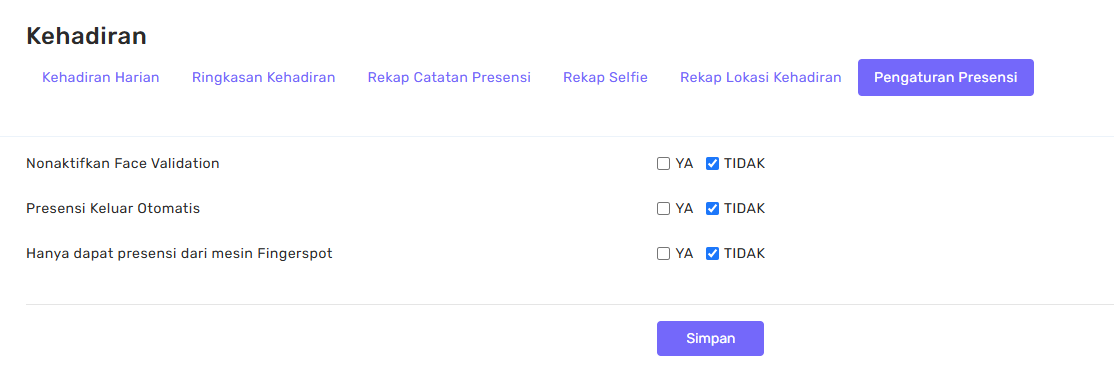
Pada halaman Kehadiran, menu Pengaturan Presensi berada bersama beberapa menu kehadiran lainnya.
Setelah dibuka, administrator akan menemukan tiga baris pengaturan. Masing-masing memiliki opsi YA dan TIDAK yang dapat dipilih.
Tampilan tersebut juga menyediakan tombol Simpan di bagian bawah untuk menyimpan konfigurasi yang telah dibuat.

Gambar: Tampilan Pengaturan Presensi Karyawan dengan pilihan validasi wajah, presensi keluar otomatis, dan sumber presensi FingerSpot.
Pada screenshot, pilihan TIDAK terlihat sedang aktif pada ketiga pengaturan. Namun, kondisi tersebut merupakan konfigurasi yang ditampilkan pada tampilan screenshot dan bukan berarti ketiga opsi tersebut selalu menjadi pengaturan default untuk semua karyawan.
Hal ini penting karena tujuan utama pembaruan tersebut adalah memberikan keleluasaan kepada administrator untuk mengatur ketentuan per karyawan.
Apa yang Perlu Diperhatikan Saat Mengatur Presensi?
Meskipun pengaturan dapat dilakukan secara individual, administrator tetap perlu memastikan konfigurasi yang dipilih sesuai dengan ketentuan perusahaan.
Ada beberapa hal yang sebaiknya diperhatikan.
Pastikan Karyawan yang Dipilih Sudah Benar
Sebelum mengubah konfigurasi, periksa kembali nama karyawan yang sedang dibuka.
Karena pengaturan dilakukan secara individual, kesalahan memilih data karyawan dapat membuat konfigurasi diterapkan pada orang yang tidak sesuai.
Pahami Fungsi Setiap Pilihan
Jangan terburu-buru memilih YA atau TIDAK tanpa memahami fungsi pengaturannya.
Pada Nonaktifkan Face Validation, pilihan YA berarti validasi wajah dinonaktifkan. Pada Presensi Keluar Otomatis, pilihan YA berarti sistem mencatat presensi keluar secara otomatis sesuai jadwal kerja.
Sementara itu, pada pengaturan Hanya dapat presensi dari mesin FingerSpot, pilihan YA berarti karyawan hanya dapat melakukan presensi melalui mesin FingerSpot.
Sesuaikan dengan Ketentuan Karyawan
Pengaturan sebaiknya mengikuti ketentuan presensi yang memang berlaku bagi karyawan tersebut.
Jika terdapat kebutuhan berbeda antara satu karyawan dan karyawan lainnya, administrator dapat menyesuaikannya melalui konfigurasi individual.
Simpan Setelah Melakukan Perubahan
Setelah semua pilihan ditentukan, pastikan administrator menekan tombol Simpan agar konfigurasi yang dibuat dapat disimpan.
Langkah sederhana ini penting agar perubahan pengaturan tidak terlewat setelah administrator selesai melakukan konfigurasi.
Pengaturan Presensi Kini Lebih Fleksibel
Pengaturan presensi tidak selalu harus dibuat dengan aturan yang sama untuk seluruh karyawan. Ketika kebutuhan presensi berbeda, kemampuan untuk melakukan konfigurasi secara individual dapat memberikan fleksibilitas lebih bagi administrator.
Melalui pembaruan Pengaturan Presensi Karyawan, perusahaan dapat menentukan ketentuan presensi langsung pada data karyawan yang dipilih.
Terdapat tiga pengaturan yang dapat disesuaikan, yaitu Nonaktifkan Face Validation, Presensi Keluar Otomatis, dan Hanya dapat presensi dari mesin FingerSpot. Masing-masing dapat ditentukan menggunakan pilihan YA atau TIDAK.
Bagi perusahaan yang sedang beralih ke pengelolaan kehadiran secara digital, fleksibilitas ini juga dapat membuat administrasi menjadi lebih terstruktur. Sistem tidak hanya digunakan untuk mencatat absensi online, tetapi juga membantu menentukan ketentuan presensi sesuai konfigurasi yang diberikan kepada setiap karyawan.
Di sisi lain, perusahaan yang ingin mengelola data karyawan dan kebutuhan administrasi SDM secara lebih terintegrasi dapat mempertimbangkan penggunaan HRIS sebagai bagian dari proses digitalisasi pengelolaan karyawan.
Kelola Presensi Karyawan dengan Pengaturan yang Lebih Sesuai
Pembaruan Pengaturan Presensi Karyawan memberikan cara yang lebih fleksibel untuk menentukan ketentuan presensi berdasarkan kebutuhan setiap karyawan.
Administrator cukup membuka Data Karyawan, memilih nama karyawan, masuk ke tab Kehadiran, lalu membuka Pengaturan Presensi. Setelah itu, konfigurasi dapat ditentukan melalui tiga opsi yang tersedia sebelum disimpan.
Dengan dukungan aplikasi absensi online, pengelolaan presensi juga dapat menjadi bagian dari proses administrasi karyawan yang lebih praktis. Kerjoo menghadirkan pengaturan tersebut agar perusahaan dapat menyesuaikan mekanisme presensi berdasarkan kebutuhan masing-masing karyawan, bukan sekadar menggunakan satu konfigurasi untuk semua orang.
Jadi, ketika terdapat perbedaan ketentuan terkait validasi wajah, pencatatan presensi keluar, atau perangkat yang digunakan untuk melakukan presensi, administrator dapat menyesuaikannya langsung pada pengaturan karyawan yang bersangkutan.
Pada akhirnya, pembaruan ini membuat pengelolaan presensi menjadi lebih fleksibel sekaligus memberikan kontrol yang lebih spesifik kepada administrator. Dengan konfigurasi yang tepat, setiap karyawan dapat memiliki ketentuan presensi sesuai aturan yang telah ditetapkan perusahaan.